
プライバシーを守って動画を復元する Mac ネイティブアプリ
ReviveFrame
古い動画を Mac 上で復元・高解像度化。
低解像度のホームビデオ、旅行映像、家族の動画、個人のアーカイブを、より鮮明な高解像度の映像に。元の映像、処理、復元した書き出しファイルはすべて Mac 上に保たれます。
古い映像を、もっと鮮明にホームビデオ、旅行映像、個人のアーカイブを復元。
4 倍、または最大 4K推奨の 4 倍出力から始めるか、720p、1080p、1440p、4K を選べます。
すべてローカルで処理アカウントやアップロードは不要。映像、処理、書き出しは Mac 上で完結します。
もう一度見返したい映像のために
古いホームビデオやアーカイブには、解像度以上の価値があります。ReviveFrame はそうした個人のコレクションのために作りました。macOS が対応する動画を選び、推奨の復元設定で、元のファイルをそのまま残しながら、より鮮明な MP4 を書き出せます。
選択した映像を解析して 4 倍の出力サイズを推奨し、720p、1080p、1440p、4K などの一般的な解像度も選べます。元の形式が対応していれば、復元した動画に元の音声を保持します。
ReviveFrame の動作を見る
デモ · 2:22 · YouTube で見る
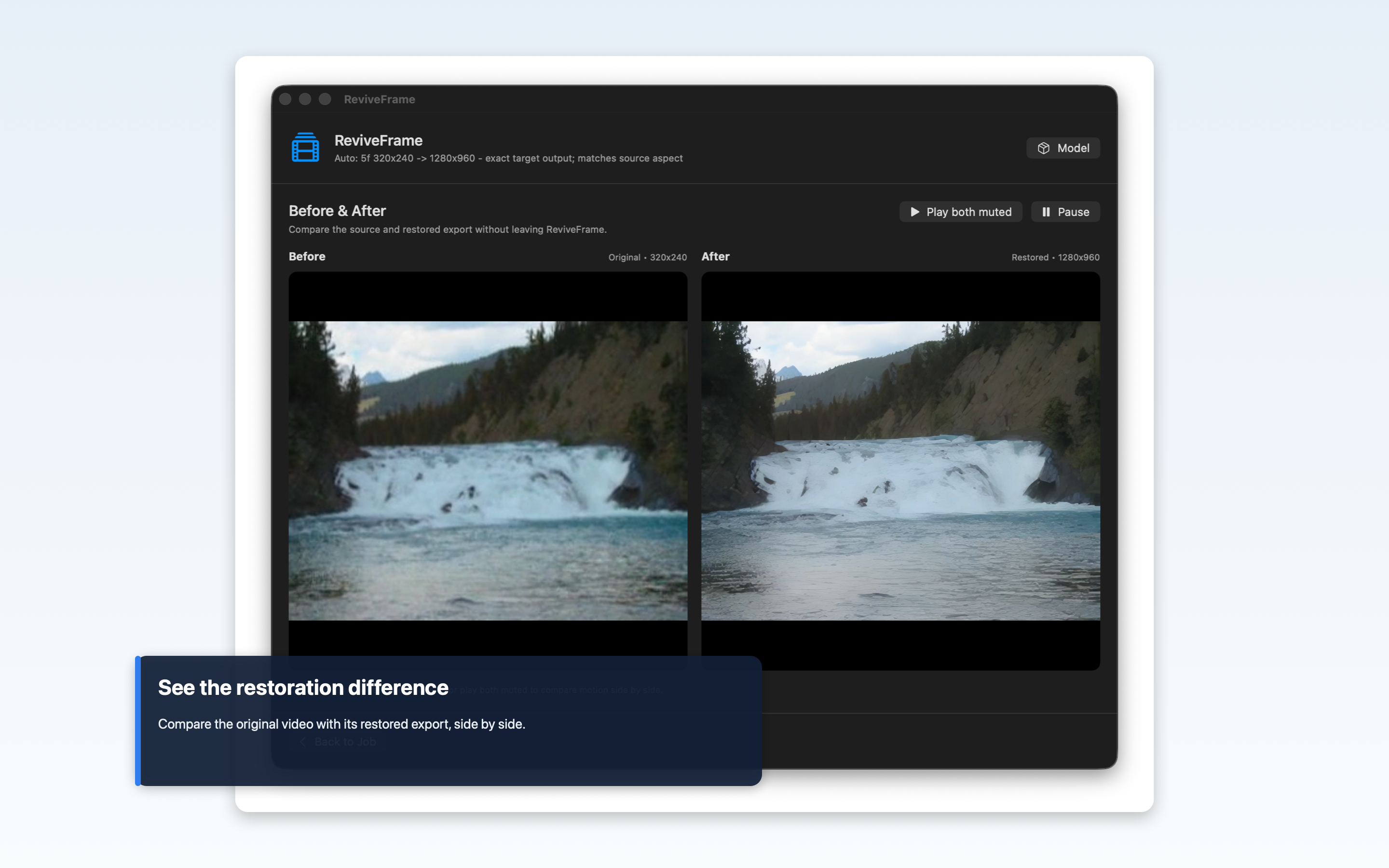
- 滝の映像を復元前後で比較 短い比較 · ショート動画 · 0:09。元の 320×240 の映像と、復元した 1280×960 の映像を並べてご覧ください。
- 動画復元の研究を Mac アプリにした方法 開発の過程 · 6:57。研究、Apple Silicon での実行テスト、品質の確認、ネイティブの復元手順を紹介します。
主な機能
丁寧に高解像度化し、結果を比較。すべての処理でプライバシーを守ります。
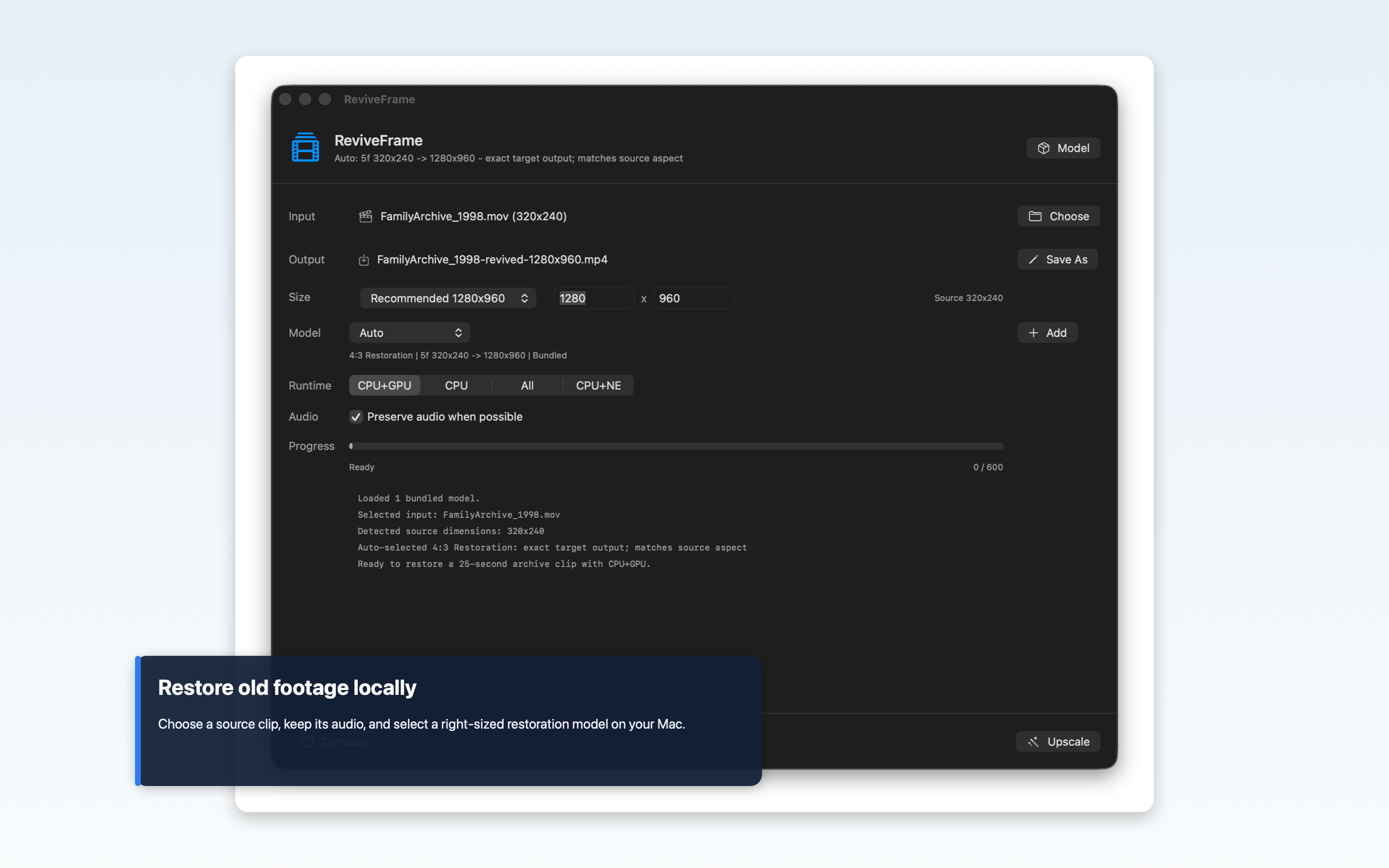
安心して復元元の動画を選び、推奨の出力設定を確認。アプリ内で進捗を追えます。
復元前後の確認元の動画と復元した動画を並べ、再生を同期して動きや細部を比較できます。
柔軟な書き出し推奨の 4 倍出力や一般的な動画サイズを選び、標準の MP4 として書き出します。
プライバシーを重視した設計元の映像、モデルによる処理、復元動画の書き出しはすべて Mac 上で完結します。
スクリーンショット
使い方
1. 映像を選択macOS で開ける古い動画や低解像度の映像を選びます。
2. 出力サイズを選択推奨の 4 倍サイズから始めるか、一般的な解像度を選びます。
3. ローカルで復元端末内で復元処理を行い、より鮮明な MP4 動画を書き出します。
4. 結果を比較保存・共有する前に、元の動画と復元した動画を一緒に再生して確認します。
配信中
Mac で古い映像によみがえる鮮明さを。
ReviveFrame は、古いホームビデオ、家族の動画、旅行映像、個人のアーカイブを、プライバシーを守って復元・高解像度化する macOS アプリです。