
iPhone と Apple Watch のネイティブなスプレッドシート用ツール
Sheet Watch
大切なスプレッドシートの値を、手首で確認。
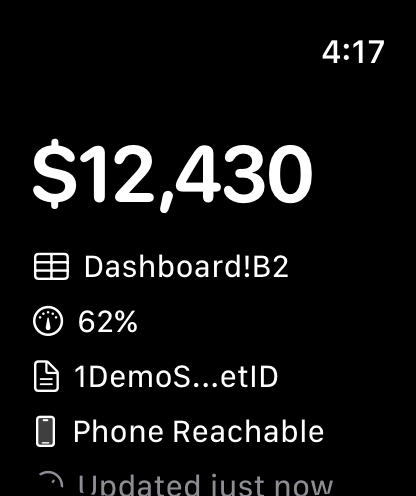
iPhone アプリでセルを選び、必要に応じて更新。取得した最新の値を Watch アプリや文字盤のコンプリケーションで確認できます。
大切な数値をOKR、KPI、目標値、残高など、Google スプレッドシートの一つのセルを確認。
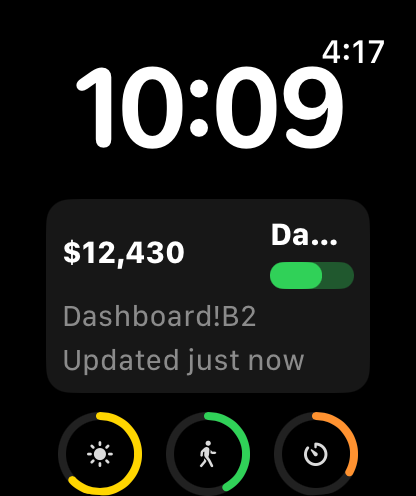
文字盤で確認取得した最新の値を Watch アプリやコンプリケーションに表示。
進捗が一目で任意の最小値・最大値を設定すると、数値を範囲ゲージで表示できます。
一目で分かるデータのために
OKR、目標値、在庫数、残高、サポート待ち件数、個人の記録など、ダッシュボードを開かずに見たい数値があります。Sheet Watch は設定した一つのセルに絞り、Watch 上で素早く読みやすく表示します。
iPhone アプリは OAuth で Google スプレッドシートに接続し、選択したセル範囲を読み取り、最新のスナップショットをローカルに保存して Apple Watch に送ります。デモモードでは、自分のアカウントを接続する前に、端末内のサンプルデータで一連の操作を試せます。
Sheet Watch の動作を見る
選択した Google スプレッドシートのセルが、Apple Watch と文字盤にどう表示されるかをご覧ください。
YouTube で Sheet Watch の機能紹介を見る
短いデモ · ショート動画 · 0:21。
主な機能
現在の数値を身近に置く、小さなツール。
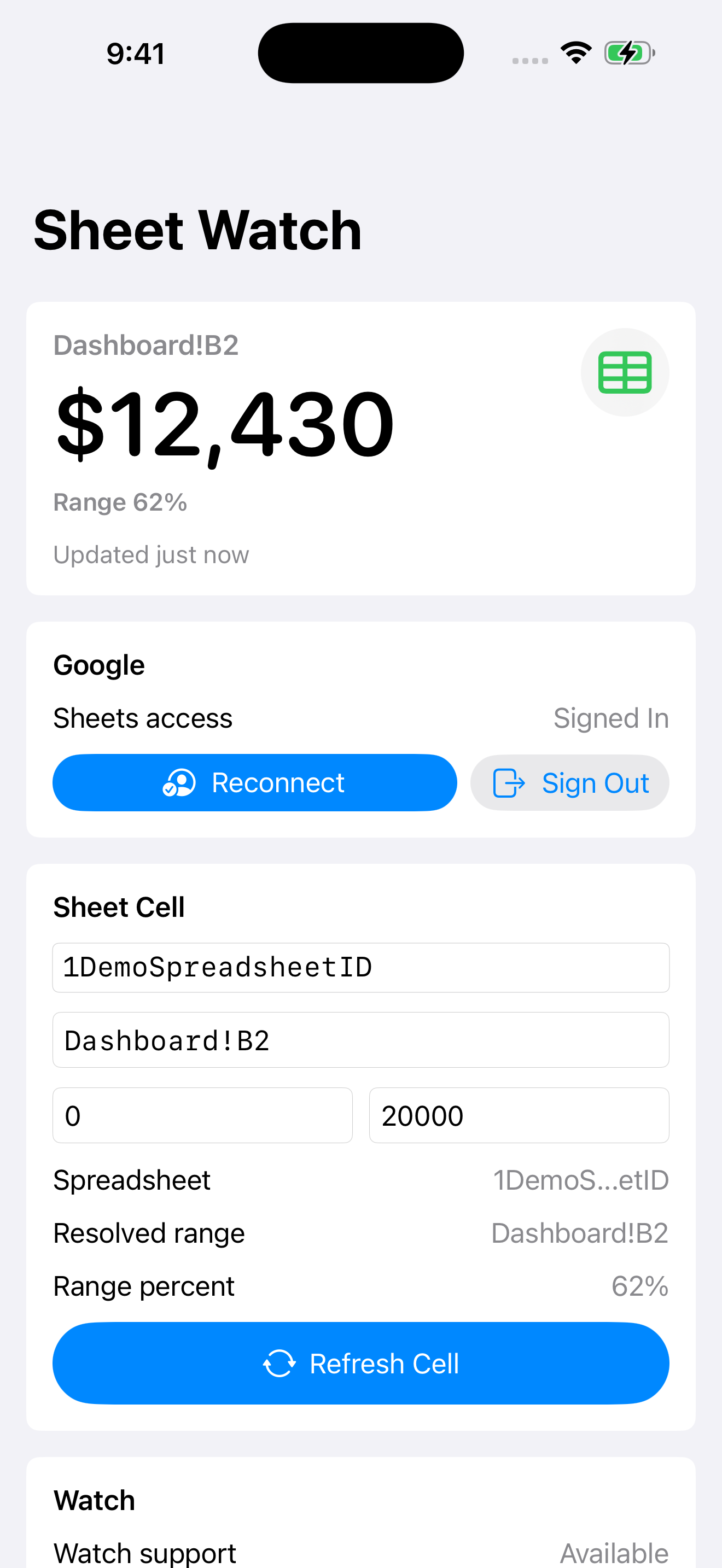
一つのセルを監視スプレッドシート ID と A1 形式の範囲を設定し、iPhone アプリから値を更新します。
Watch アプリとコンプリケーション最新のスナップショットを Apple Watch に表示し、対応する文字盤のコンプリケーションに追加できます。
任意の範囲ゲージ数値に最小値・最大値を設定し、進捗、目標、しきい値を見やすく表示します。
プライバシーを考慮した設計スプレッドシートのデータ用のバックエンドサービス、アクセス解析、アプリが管理するクラウド同期はありません。
スクリーンショット
使い方
1. 接続またはデモサンプルデータのデモモードを使うか、サインインして自分のスプレッドシートに接続します。
2. セルを選択スプレッドシート ID と、Dashboard!B2 など確認したい値の範囲を入力します。
3. スナップショットを更新iPhone で最新の値を取得し、保存したスナップショットを Apple Watch と共有します。
4. 手首で確認Watch アプリを開くかコンプリケーションを追加し、最新の値を一目で確認できます。
用途を絞ったツール
一つのスプレッドシートの値を、いつでも手軽に。
Sheet Watch は iPhone と Apple Watch 向けのネイティブ SwiftUI アプリです。最新のセルのスナップショットをローカルに保存し、ペアリングした端末に表示します。